Integrace s Fakturoid
Propojení MetaHub s Fakturooidem vám umožní automaticky importovat vydané faktury do MetaHub. Díky tomu máte na jednom místě kompletní přehled jak o přijatých, tak o vydaných fakturách.
Jak získat API přístupové údaje
Před propojením s MetaHub potřebujete z Fakturoidu získat přístupové údaje k API. Postupujte podle následujících kroků:
1. Přihlaste se do Fakturoidu a klikněte na „Uživatelský účet"
Po přihlášení klikněte v horním menu na své jméno a vyberte položku Uživatelský účet.

2. Vygenerujte API přístupové údaje
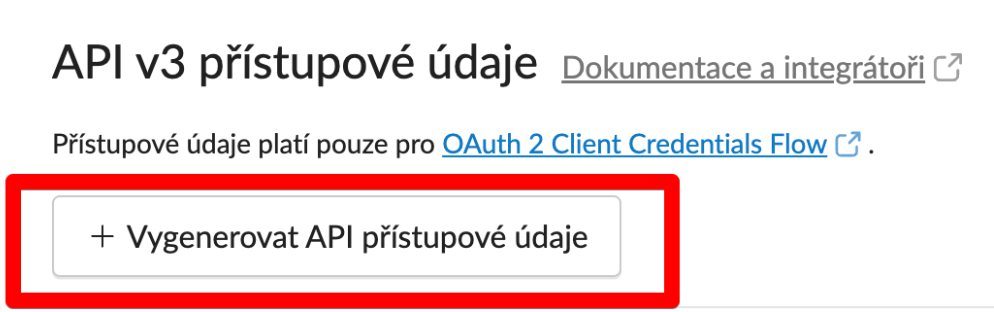
Na stránce uživatelského účtu najděte sekci API v3 přístupové údaje a klikněte na tlačítko Vygenerovat API přístupové údaje.
3. Zadejte název aplikace
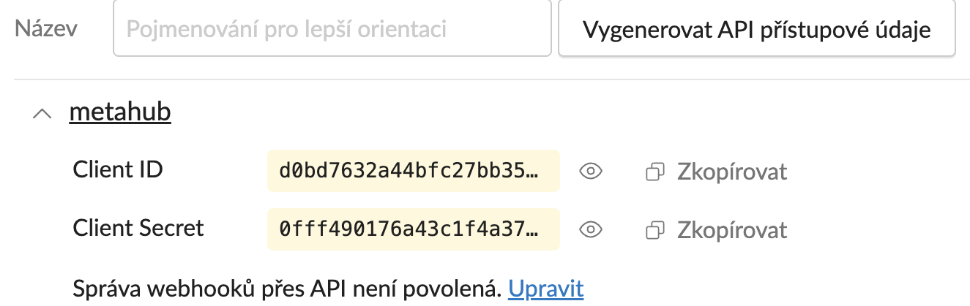
Do pole pro název zadejte například „metahub" a klikněte na Vygenerovat.
4. Zkopírujte Client ID a Client Secret
Po vygenerování se zobrazí Client ID a Client Secret. Oba údaje si zkopírujte — budete je potřebovat v dalším kroku.
5. Zadejte údaje v MetaHubu
V MetaHubu přejděte do Nastavení → Integrace → Fakturoid a vyplňte:
- Slug — najdete ho v URL svého Fakturoid účtu (např.
https://app.fakturoid.cz/mujslug/user) - Client ID — zkopírovaný z předchozího kroku
- Client Secret — zkopírovaný z předchozího kroku
Co integrace umožňuje
Po propojení s Fakturooidem MetaHub automaticky:
- Importuje vydané faktury — všechny faktury vystavené ve Fakturoidu se přenesou do MetaHub.
- Synchronizuje základní údaje — číslo faktury, odběratel, částka, datum vystavení a splatnosti.
- Aktualizuje stav — při změně faktury ve Fakturoidu se údaje aktualizují i v MetaHub.
Díky tomu máte ucelený pohled na finanční toky vaší firmy bez nutnosti ručního přepisování dat.
Jak propojit MetaHub s Fakturooidem
Propojení probíhá přes zabezpečený OAuth tok, který nevyžaduje sdílení vašeho hesla.
- Přejděte do sekce Nastavení → Integrace.
- Najděte kartu Fakturoid a klikněte na Připojit.
- Budete přesměrováni na přihlašovací stránku Fakturoidu.
- Přihlaste se do svého účtu Fakturoid a autorizujte přístup pro MetaHub.
- Po úspěšné autorizaci budete přesměrováni zpět do MetaHub.
- Vyberte účet (slug) Fakturoidu, ze kterého chcete importovat faktury.
Tip: Pro propojení potřebujete být administrátorem jak v MetaHub, tak ve Fakturoidu.
Co se synchronizuje
Po propojení MetaHub importuje z Fakturoidu následující údaje:
| Údaj | Popis |
|---|---|
| Číslo faktury | Unikátní číslo přiřazené Fakturooidem |
| Odběratel | Název a IČO odběratele |
| Částka | Celková částka včetně DPH |
| Měna | Měna faktury |
| Datum vystavení | Datum vytvoření faktury |
| Datum splatnosti | Termín pro úhradu |
| Stav úhrady | Zda byla faktura zaplacena |
| Vygenerovaný PDF soubor faktury |
Synchronizace probíhá automaticky každou hodinu, takže nově vystavené faktury se v MetaHub objeví nejpozději do hodiny. Pokud je potřebujete hned, klikněte na Synchronizovat.
Odpojení integrace
Pokud chcete propojení s Fakturooidem zrušit:
- Přejděte do Nastavení → Integrace.
- U karty Fakturoid klikněte na Odpojit.
- Potvrďte odpojení.
Již importované faktury zůstanou v MetaHub zachovány. Nové faktury se ale přestanou synchronizovat.
Omezení
- Pouze vydané faktury — integrace aktuálně importuje pouze vydané faktury z Fakturoidu. Přijaté faktury nahrávejte přímo do MetaHub.
- Jeden účet Fakturoidu — ke každé firmě v MetaHub lze připojit jeden účet Fakturoidu.
- Pouze pro čtení — MetaHub data z Fakturoidu pouze čte, neprovádí žádné změny ve vašem účtu Fakturoid.
Časté dotazy
Potřebuji placený účet Fakturoidu?
Ano, pro využití API integrace potřebujete aktivní účet Fakturoidu s přístupem k API.
Importují se i zálohové faktury?
Ano, MetaHub importuje všechny typy faktur vystavených ve Fakturoidu, včetně zálohových faktur a dobropisů.
Mohu import spustit ručně?
Ano, v sekci Integrace můžete kliknutím na tlačítko Synchronizovat spustit okamžitý import nových faktur.
Vyzkoušejte to v praxi
Podívejte se, jak tahle funkce vypadá v MetaHubu, nebo si rovnou vyberte tarif.